BOAS-VINDAS AO IMPRIMEDUPLA

Obrigado pela compra.
Vamos preparar seu primeiro lote?

Instale a extensão, ative com o e-mail da compra e comece a imprimir seus pedidos do Olist na ordem certa.

Entenda como funciona ↓

Uso no computador · Extensão exclusiva para Olist ERP

CONHEÇA O IMPRIMEDUPLA

Veja como funciona na prática

Uma demonstração rápida para você começar a preparar seus pedidos.

0:000:00

ImprimeDupla · exclusivo para Olist ERP

PASSO 01

Instale pela
Chrome Web Store.

Se ainda não instalou, use o botão ao lado para abrir a página do ImprimeDupla na Chrome Web Store.

Na loja, clique em Usar no Chrome e confirme em Adicionar extensão.

A instalação é feita pelo próprio Chrome. Depois, fixe o ícone do ImprimeDupla na barra do navegador para encontrá-lo com facilidade.
EXTENSÃO PARA CHROME

ImprimeDupla · Olist ERP

Instalar pela Chrome Web Store

A instalação é rápida e feita diretamente no Chrome.

PASSO 02

Conclua a instalação.

  1. Na Chrome Web Store, clique em Usar no Chrome.
  2. Na janela de confirmação, clique em Adicionar extensão.
  3. Aguarde o Chrome concluir a instalação.
  4. Abra o menu de extensões (ícone de quebra-cabeça) e fixe o ImprimeDupla.

Se a extensão já estiver instalada, siga direto para a ativação pelo e-mail da compra.

Chrome Web Store
ImprimeDupla · exclusivo para Olist ERP
Usar no Chrome→
Adicionar extensão✓

Depois, fixe o ícone para abrir a extensão com facilidade.

PASSO 03

Ative com o e-mail
usado na compra.

  1. Abra a extensão pelo ícone do ImprimeDupla.
  2. Digite o mesmo e-mail informado no checkout da Kiwify.
  3. Clique em Ativar acesso. A licença é validada automaticamente.
  4. Pronto: com a compra aprovada, a extensão abre sua área de impressão.
A liberação depende da aprovação do pagamento. Use o e-mail da compra, mesmo que seu login no Olist seja outro.

Se aparecer que o acesso está em outro computador, continuar neste computador desvincula o anterior. Para usar os dois ao mesmo tempo, compre outra licença com o mesmo e-mail.

Ativar acesso
E-mail usado na compra
Validar licença✓

Se a licença estiver ativa em outro computador, você poderá transferi-la para este.

PASSO 04

Selecione os pedidos.
Escolha o formato.

  1. Entre no Olist ERP e abra Vendas → Pedidos de venda.
  2. Marque as caixas dos pedidos que deseja imprimir na página atual.
  3. Abra o ImprimeDupla e escolha um dos três formatos.
  4. Clique em Preparar impressão.

A extensão busca os documentos e prepara o lote automaticamente. Na primeira vez, o Chrome pode pedir acesso ao domínio da transportadora para baixar as etiquetas.
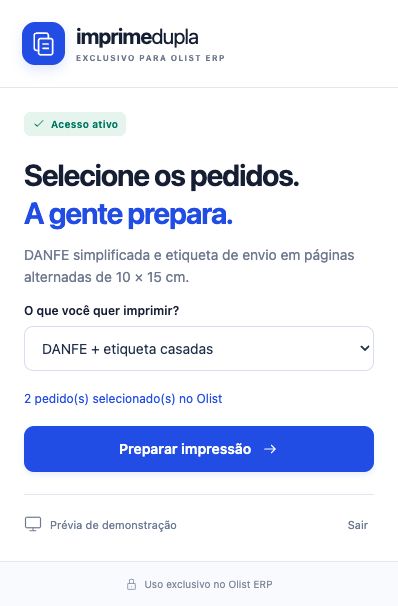
Selecione até 200 pedidos por lote. As notas precisam estar autorizadas e vinculadas aos pedidos, com as etiquetas de envio disponíveis.
Extensão mostrando dois pedidos selecionados, seletor de formato e botão Preparar impressão
Captura real com pedidos fictícios de demonstração.

Qual formato escolher?

01

DANFE + etiqueta casadas

A DANFE simplificada vem em uma página. Na seguinte, a etiqueta de envio do mesmo pedido. Depois, o próximo par.

DUAS PÁGINAS · 10 × 15 CM CADA
02

Etiqueta + canhoto de itens

A etiqueta de envio com descrição, quantidade e SKU dos produtos. Os detalhes para a separação ficam juntos.

UMA ETIQUETA · 10 × 15 CM
03

Canhoto + chave de acesso

Envio, itens, SKU e chave da NF-e, com código de barras e os 44 dígitos da chave logo abaixo.

UMA ETIQUETA · 10 × 15 CM
PASSO 05

Confira o PDF e imprima.

Quando aparecer Pronto para imprimir, clique em Abrir PDF para imprimir. Use papel 100 × 150 mm, escala 100% / tamanho real e desative cabeçalhos e rodapés da impressão, se essa opção aparecer.
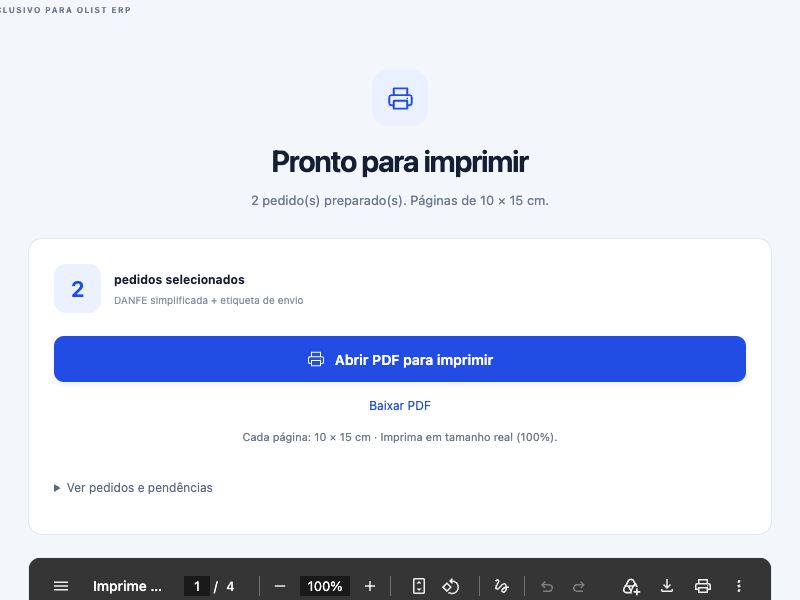
Tela Pronto para imprimir com o botão Abrir PDF para imprimir
Captura real em demonstração. Confira as pendências antes de imprimir.
Se houver pendências, abra Ver pedidos e pendências. Esses pedidos ficam fora do arquivo. Corrija o motivo e prepare os pendentes novamente, evitando reimprimir os que já saíram.

Precisa de uma mão?

Minha sessão caiu

Entre novamente no Olist. Recarregue a lista de pedidos e clique em Preparar novamente na extensão.

Minha licença não ativou

Confira se informou o mesmo e-mail da compra e se o pagamento foi aprovado. Se continuar, fale com o suporte.

Atualizei a extensão

Abra a Chrome Web Store, atualize o ImprimeDupla e depois atualize a aba do Olist.

Suporte: contato@sharkecommerce.com.br · Comprar outra licença

Suporte